Triaカードはいわゆるクリプトカードと呼ばれるもので、USDTやJPYCなどのステーブルコインをチャージして、ネットやお店で決済可能なデビットカードです。
Triaカードの強みは、決済するだけで最大6%のキャッシュバックを受けられる点です。
さらに当サイト限定でカード購入者に追加キャッシュバック企画も開催中です!
本記事ではTriaカードの登録方法やJPYCのチャージ方法など詳しく解説します。
Triaカードの詳細
TriaカードはTria(Threely Dimensions Inc.)が提供し、国際カードはNimbus, LLCが発行主体となっています。
バーチャル、シグネチャー、プレミアムの3種類があり、それぞれキャッシュバック率と年会費や特典に違いがあります。
| カード種類 | 年会費(USD) | キャッシュバック率 | 主な特徴 |
|---|---|---|---|
| バーチャルカード | 1.5% | バーチャル専用、Apple/Google Pay対応で即利用可 | |
| シグネチャーカード | 4.5% | 物理カード付属 | |
| プレミアムカード | 6.0% | 物理メタルカード付属 |
シグネチャーとプレミアムには自動的にバーチャルカードが付属しています。
現在キャンペーン中で年会費がそれぞれ10~20%安くなっています。
さらに、バーチャルカードはなんと期間限定で無料です!
さらに当サイト限定で年会費キャッシュバック企画も実施中です!
※当サイト経由でカード購入し、当サイト管理人「プロデューサーZ」Xアカウントまで以下のDMをお願いします。購入確認が取れましたら年会費キャッシュバックをさせていただきます。
【ウェブサイトから購入致しました】
ユーザー名@tria
年会費は少し高いですが、キャッシュバックの恩恵を最大限に受けられて、特典も多いプレミアムカードがおすすめです。
カードのランクが高いほど、Tria内のステーキングAPY優遇や空港ラウンジ利用などの特典が受けられるようになっています。
Triaカードの発行方法
Triaカードの発行手順について解説します。
大まかな流れは以下の通りです。
KYC(本人確認)が必要になるので、免許証やパスポートなどの身分証を事前に用意しましょう。
それぞれの手順を詳しく解説します。
①Triaに登録する
まずはTriaに登録する必要がありますが、Triaは招待制となっています。
そのため、公式サイトから新規登録することはできません。
以下の招待ボタンからTriaの公式ページにアクセスすることで登録可能です。
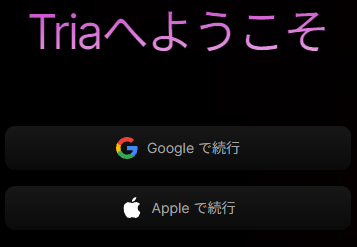
① ログイン連携したいアカウントを選んでください。
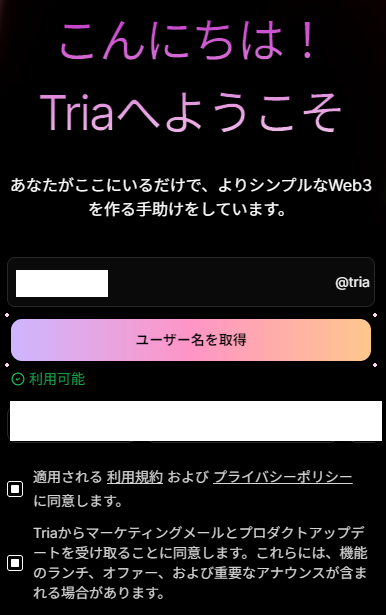
② Triaアカウント名を決めて【ユーザー名を取得】を押してください。

③ アカウント登録完了です。画面が切り替わるまでお待ちください。
TOPページが開いたら、下記の【Triaカードの発行手順】をご覧ください。
②Triaカードを発行する
Triaカードの発行手順を解説していきます。
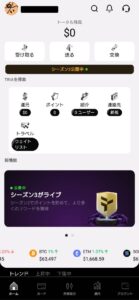

① TOP画面下部をご覧いただき、左下の【カード】を押してください。
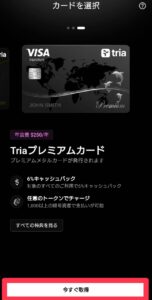
② Triaプレミアムカードを選択して【今すぐ取得】を押してください。
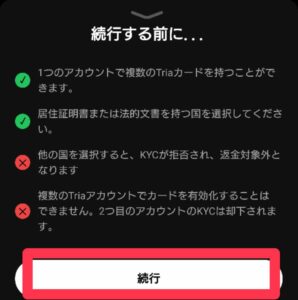
③ 注意事項を読んで【続行】を押してください。

④ 居住国を選択してください。
日本の場合は【Japan】と入力してください。

⑤ プロモコードには何も入れずに【続行】を押してください。
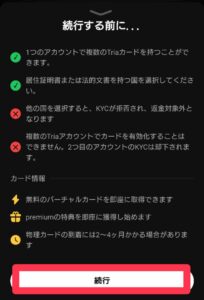
⑥ 注意事項を読んで【続行】を押してください。

⑦ 支払い方法を選んでください。
仮想通貨やクレジットカードなどで支払うことができます。
ここではクレジットカードでの支払い手順をご紹介いたします。
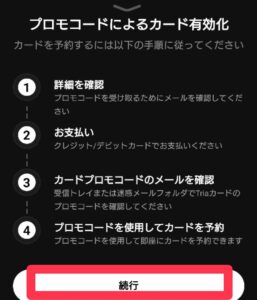
⑧ プロモコードによるカード有効化手順を確認して【続行】を押してください。

⑨ メールアドレスを入力・確認の枠にも同じメールアドレスを入力して【続ける】を押してください。
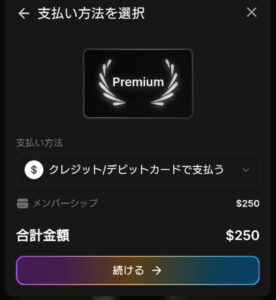
⑩ 支払い方法を選択して【続ける】を押してください。

⑪ クレジットカード手数料を含めた合計金額を確認して【続ける】を押してください。

⑫ カード情報を入力して【支払う】を押してください。

⑬ プレミアムカードをアクティベート(有効化)するためのプロモコードが記載されたメールが届きます。コードをコピーしてください。
⑭ 再度アプリからカード>Triaプレミアムカード>今すぐ取得を押してください。
⑮ 注意事項を読んで【続行】を押してください。
⑯ 居住国を選択してください。
日本の場合は【Japan】と入力してください。
⑰ プロモコードに先ほどコピーしたアクティベートコードをペーストして【続行】を押してください。

⑱ これでカードの注文は完了です。
バーチャルカードを使えるようにするためには本人確認(KYC)を完了させる必要があります。
【詳細を表示】を押してKYCを進めてください。
③KYCを行ってカードを有効化する
KYCを行ってカードを有効化する手順を解説していきます。

① 【KYCを完了】をタップします。
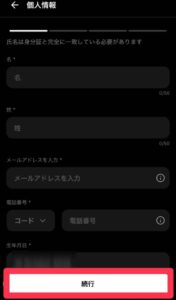
②個人情報を入力したら【続行】をタップします。
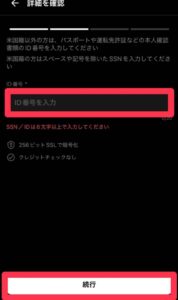
③ パスポートや運転免許証などの本人確認書類のID番号を入力して【続行】を押してください。
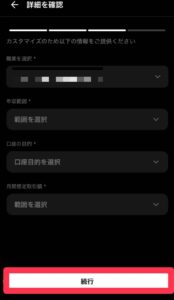
④ 職業・取引を行う目的など質問の答えをタブから選択して【続行】をタップします。
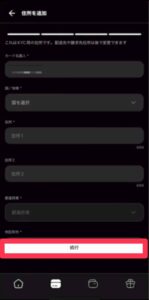
⑤ 住所を入力して【続行】をタップします。
住所は日本語でも構いません。本人確認書類に書かれている言語と同じものを入れてください。
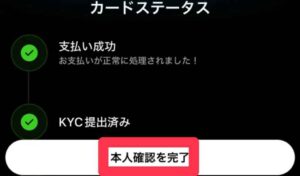
⑥ カードステータスを確認して【本人確認を完了】をタップします。
ここからスマホのカメラを利用した本人確認に進みます。
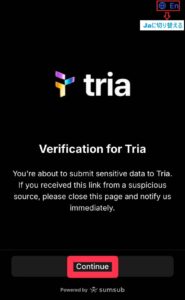
⑦ 右上のボタンを押すと日本語表示に切り替えることができます。
言語が切り替わったら【Continue】をタップします。
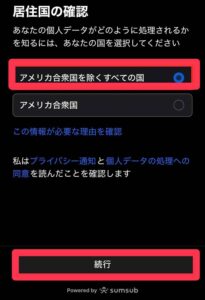
⑧ 日本にお住まいの方は【アメリカ合衆国を除くすべての国】にチェックを入れて【続行】をタップします。

⑨ 認証手順を確認してください。
チェックボックスにチェックを入れて【続行】をタップします。

⑩ カメラへのアクセスを許可して【続行】をタップします。

⑪ 【カードの有効化】を押してください。

⑫ 利用規約を確認したらすべてのチェックボックスを埋めて【署名して同意】をタップします。

⑬ 有効化されるのに数分かかるので、そのままアプリを閉じずにお待ちください。

⑭ 残高が表示されればカード有効化完了です。
TriaカードにJPYCをチャージできるようになったので、次の手順に進んでください。
JPYCをTriaカードにチャージする手順
ここからはTriaカードにJPYCをチャージする方法をわかりやすく解説していきます。
TriaカードにJPYCをチャージする際、プロバイダー手数料(約1%)が掛かる点に注意してください。手数料は変わる可能性があるため、最新情報は必ずTriaのアプリ内で確認してください。
JPYCのチャージにはガス代と呼ばれる少量の燃料(ネットワーク利用料)が必要ですが、当サイトではJPYC用のガス代に必要なPOLを無料で受け取れる支援サービスを行っています。
<事前に用意しておくもの>
・マイナンバーカード
・署名用電子証明書のパスワード
署名用電子証明書のパスワードをお忘れの方は、お近くのコンビニで初期化できます。
手順は以下のページをご参照ください。

①メタマスクに登録する
JPYCをTriaカードにチャージするためには、仮想通貨(暗号資産)ウォレットが必要です。
ウォレットをすでにお持ちの方はこちらから進めてください。
仮想通貨ウォレットをご利用されたことが無い方は、メタマスクの登録を行いましょう。
メタマスク(MetaMask)は1億人以上のユーザーが使っている世界一人気の仮想通貨ウォレットですので、安心して登録してください。

① Androidをお使いの方は「Google Play」から、iPhoneをお使いの方は「App Store」内で「メタマスク」と検索してください。
MetaMaskのアプリが表示されたら【インストール】をタップします。
インストールが完了したら、アプリを開いてください。

② 【新規ウォレットを作成】をタップします。

③ メタマスクの登録方法を選択します。
アカウント連携を希望する方は【Googleで続ける】または【Appleで続ける】をタップして操作を進めてください。
【シークレットリカバリーフレーズを使用】を押すと連携せずに利用することができますが、フレーズを忘れるとアカウントを復元できなくなる点にご注意ください。

④ メタマスクのパスワードを入力して【パスワードを作成】をタップします。

⑤ TOPページが表示されればメタマスクの登録は完了です。
次回以降はアプリ起動>パスワード入力のみでウォレットを開くことができます。
引き続きJPYC EXのアカウント開設へお進みください。
②JPYC EXのアカウントを開設する
JPYCを買うためにはJPYC EXのアカウント開設・本人確認が必要です。
<JPYC EXのアカウント開設に必要なもの>
・マイナンバーカード
・署名用電子証明書のパスワード
JPYC EXのアカウント登録および本人確認手順を解説します。
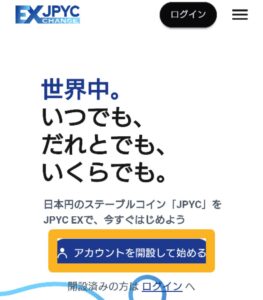
① スマホでJPYC EX公式ホームページにアクセスして【アカウントを開設して始める】をタップします。
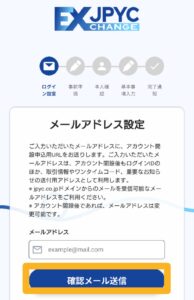
② JPYC EXに登録するメールアドレスを入力して【確認メール送信】をタップします。
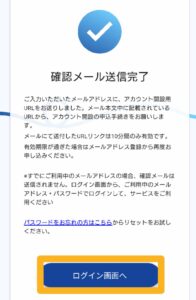
③ 確認メールが送信されたらメール受信箱をご確認ください。
この画面は閉じるか【ログイン画面へ】をタップします。
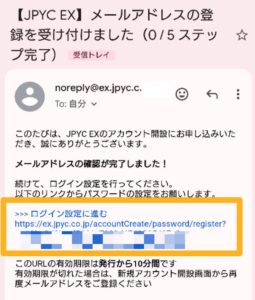
④ 【JPYC EX】メールアドレスの登録を受け付けました と書かれた件名のメールを開き、青字の【>>>ログイン設定に進む】をタップします。

⑤ 個人か法人を選んでください。
ログインパスワードを入力して【設定する】をタップします。

⑥ 【ログイン画面へ】をタップします。

⑦ ログインページからメールアドレス・パスワードを入力して【ログイン】をタップします。
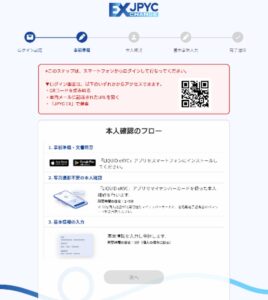
⑧ 「LIQUID eKYC」アプリをインストールします。
Androidをお使いの方は「Google Play」、iPhoneをお使いの方は「App Store」のロゴをタップします。

⑨ 【インストール】をタップします。
インストールが終わったら起動はせずに、JPYC EXのアカウント開設ページにお戻りください。
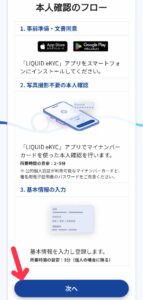
⑩ 本人確認のフローを確認したら【次へ】をタップします。

⑪ 事前準備を確認しチェックを埋めたら【次へ】をタップします。

⑫ 【オンライン本人確認】をタップします。
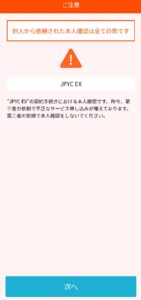
⑬ 【次へ】をタップします。画面の指示に従い、本人確認を完了させてください。
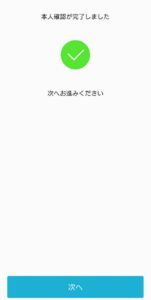
⑭ 上記画面が表示されれば本人確認完了です。【次へ】をタップします。

⑮ 【ログイン画面へ】をタップします。

⑯ 再度EX JPYCへログインします。

⑰ 基本情報を入力・選択してください。
入力が終わったら【次へ】をタップします。

⑱ 入力内容を確認して【登録】をタップします。

⑲ 上記画面が表示されればアカウント登録手続きは完了です。
審査が終わるまで早ければ数分、遅い場合は数時間~数営業日かかる場合があります。
アカウント開設完了メールをお待ちください。

⑳ アカウント開設完了メールが届けばアカウント開設は完了です。
ログインしてJPYC発行手順へお進みください。
③JPYC EXでJPYCを発行する
JPYC EXのアカウント審査が終われば、JPYC EXでJPYC発行をすることができます。
ここからはJPYC EXでJPYCを発行する手順を解説します。

①JPYC EXのTOPページに表示されている【ウォレットアドレス登録】をタップします。
JPYC EXで買った(発行された)JPYCは、登録されたメタマスクなどのウォレットに着金されます。そのため、JPYC EXに送金先のウォレットアドレスの登録が必要です。
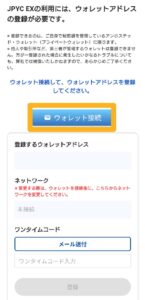
② 【ウォレット接続】をタップします。

③ 【Select Wallet】をタップします。

④ メタマスクの場合は【WalletConnect】をタップします。

⑤ 仮想通貨ウォレットを開き、連携操作を行ってください。

⑥ 上記画面が表示されればウォレットアドレスの登録は完了です。
【戻る】をタップして、銀行口座登録にお進みください。
⑦ 【銀行口座登録】をタップします。

⑧ 銀行口座情報を入力してください。
タブを開くとすべての候補が表示されてしまうため、入力してから予測候補から選ぶとスムーズです。
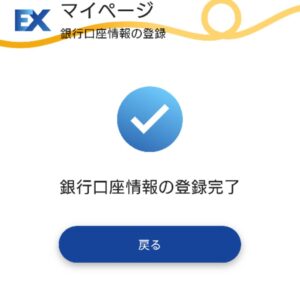
⑨ 上記画面が表示されれば銀行口座情報の登録は完了です。
引き続きJPYCの発行にお進みください。
今後は⑩の発行ボタンからの操作のみでJPYC発行が可能です。
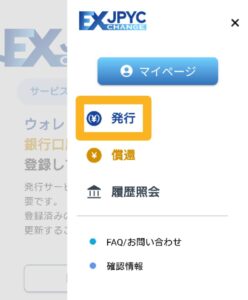
⑩ TOPページの右上「≡」ボタンからメニューを開き、発行をタップします。

⑪ ネットワークは【Polygon (ChainID: 137)】を選び、受け取りアドレスは表示されたものを選んでください。
発行数量は買いたいJPYC(1JPYC=1円)を入力してください。
ワンタイムパスワードのメール送付を押してワンタイムパスワードを入力したら、チェックボックスを入れて【発行予約を確定する】をタップします。

⑫ 入金金額を確認し、下にスクロールして振込先の銀行口座情報を確認します。

⑬ オンラインバンキングやATMで表示された銀行口座情報へ振り込みを行ってください。
入金額・期日などにご注意ください。
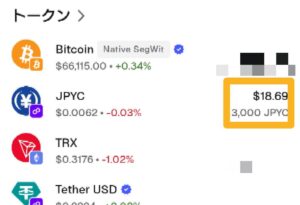
⑭ 銀行振込後、入金が確認され次第ウォレットにJPYCが着金されます。
振込後は20分前後で反映されますので、ウォレットをご確認ください。
JPYCをTriaカードにチャージするためにはガス代(燃料代)となるPOLが必要です。
当サイトではJPYC用ガス代支援サービスを行っていますので、ぜひご利用ください。
④当サイトからガス代に必要なPOLを無料で受け取る
JPYCのチャージにはガス代と呼ばれる少量の燃料(ネットワーク利用料)が必要ですが、当サイトではJPYC用のガス代に必要なPOLを無料で受け取れる支援サービスを行っています。
ここからはPOLを受け取る手順を解説していきます。

① JPYC用ガス代支援サービスページにアクセスしてください。
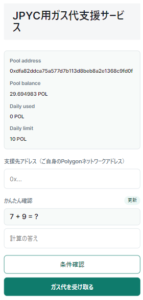
② 支援先アドレスにご自身のPolygonネットワークアドレスを入力し、かんたん計算の答えを入力したら【ガス代を受け取る】をタップします。

③ ウォレットにPOLが着金していることを確認してください。
これでJPYCをTriaにチャージする準備が整いました。
最後のステップにお進みください。
⑤JPYCをTriaカードにチャージする
JPYCとガス代のPOLをウォレットに準備できたら、いよいよJPYCをTriaカードにチャージしましょう。
ここからはJPYCをTriaカードにチャージする手順を解説していきます。
TriaカードにJPYCをチャージする際、プロバイダー手数料(約1%)が掛かる点に注意してください。

① Triaのアプリを起動して下部のタブからカード>チャージをタップします。
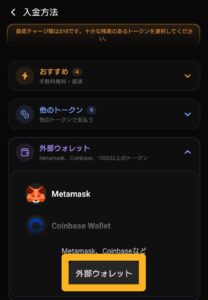
② 下にスクロールして【外部ウォレット】をタップします。

③ 【Deposit ウォレットで】をタップします。
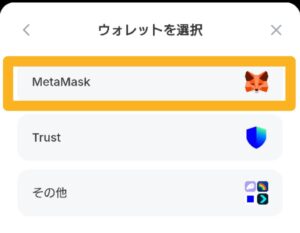
④ メタマスクをお使いの方は【MetaMask】をタップします。
その他の方は一覧からお選びください。
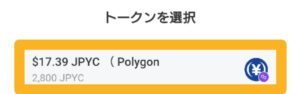
⑤ JPYCを選んでください。

⑥ 金額を入力して【続ける】をタップします。
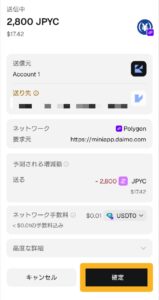
⑦ 送信確認画面を見て問題なければ【確定】をタップします。

⑧ 支払い完了までそのままお待ちください。

⑨ 上記画面が表示されれば支払い完了です。タブを閉じてTriaアプリにお戻りください。
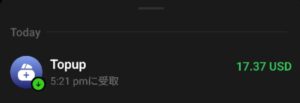
⑩ 1~5分でTriaカードに支払ったJPYC相当のドルがチャージされます。
ここまでの長い操作、お疲れ様でした。